휴대전화 용량을 비우려고 사진을 지웠습니다. 그런데 태블릿에서 같은 사진을 찾으니 거기에서도 사라졌습니다. 분명 클라우드에 올렸는데 왜 보호되지 않았을까요? ‘동기화했다’와 ‘따로 백업했다’는 같은 말이 아닙니다. 여러 기기가 함께 보는 사진첩이라면 삭제도 함께 반영될 수 있습니다.
동기화는 같은 상태를 맞추는 일입니다
동기화는 연결된 기기나 저장 공간의 내용을 서로 맞추는 기능입니다. 사진을 추가하거나 수정한 변화가 다른 기기에도 전달됩니다. 삭제도 변화의 하나이지요. 예를 들어 iCloud 사진은 같은 계정으로 연결해 사용하는 기기 사이에서 사진 삭제가 반영됩니다. 서비스마다 작동 방식은 다를 수 있습니다.
여러 사람이 함께 보는 게시판을 떠올려 보세요. 게시판 한 장을 떼면 다른 자리에서 보는 게시판에도 그 내용이 없어집니다. 모두가 최신 상태를 보는 것은 편리하지만, 삭제하기 전의 상태를 별도로 보관한다는 뜻은 아닙니다. 클라우드라는 장소와 백업이라는 역할을 구분해야 하는 이유입니다.
백업은 무엇을 되돌릴 수 있는지로 판단합니다
백업은 원본에 문제가 생겼을 때 복구할 수 있도록 다른 사본 등을 보관하는 일입니다. 별도 저장 장치에 사본을 두거나, 이전 버전을 복원할 수 있는 서비스가 그 역할을 할 수 있습니다. 다만 보관 기간과 복원 범위가 정해져 있을 수 있으니 ‘백업’이라는 이름만 믿고 무기한 보존을 기대하면 안 됩니다.
휴지통이나 최근 삭제된 항목도 도움이 될 수 있지만 영구 보관 창고는 아닙니다. 삭제한 사진이 다른 기기에서 사라졌다면 더 지우기 전에 해당 서비스의 복원 안내를 확인하세요. 기간이 지나거나 완전히 삭제하면 복구가 어려울 수 있습니다. 다른 기기에 보이는 작은 미리보기만으로 원본이 남아 있다고 단정하지도 마세요.
용량을 비우는 버튼과 사진을 지우는 버튼
서비스에 따라 원본은 클라우드에 두고 기기에는 작은 버전을 남기는 저장 공간 최적화 기능이 있습니다. 이 기능과 사진 삭제는 목적이 다릅니다. 쓰는 서비스의 ‘기기에서만 제거’, ‘저장 공간 최적화’, ‘전체 삭제’가 각각 무엇을 하는지 공식 도움말에서 확인한 뒤 선택해야 합니다.
중요한 사진은 별도 사본을 확보하고 실제로 열리는지 확인한 다음 정리하세요. 동기화 폴더 안에 복사한 파일은 삭제 변화가 함께 반영되는지 살펴봐야 합니다. 클라우드에 올라갔다는 사실보다 ‘원본을 지워도 이 사본은 남는가?’가 중요한 질문입니다. 사진을 지우기 전에 저장된 위치와 삭제가 전해지는 범위를 한 번 더 확인하면 예상 밖의 빈 사진첩을 피할 수 있습니다.
삭제하기 전 백업인지 확인하는 순서
| 순서 | 확인할 것 |
|---|---|
| 1 | 다른 기기도 같은 사진 보관함과 동기화되는지 |
| 2 | 별도 저장 장치에 독립 사본을 내보냈는지 |
| 3 | 그 사본의 사진 파일이 실제로 열리는지 |
확인하려고 원본을 일부러 삭제할 필요는 없습니다. iCloud 사진은 동기화된 보관함에서 삭제가 다른 기기에도 반영될 수 있습니다. 복구 가능 기간에 의존하기보다 별도 사본을 먼저 확인하세요.
더 확인할 자료 · Apple · iCloud 사진 삭제와 기기 간 반영
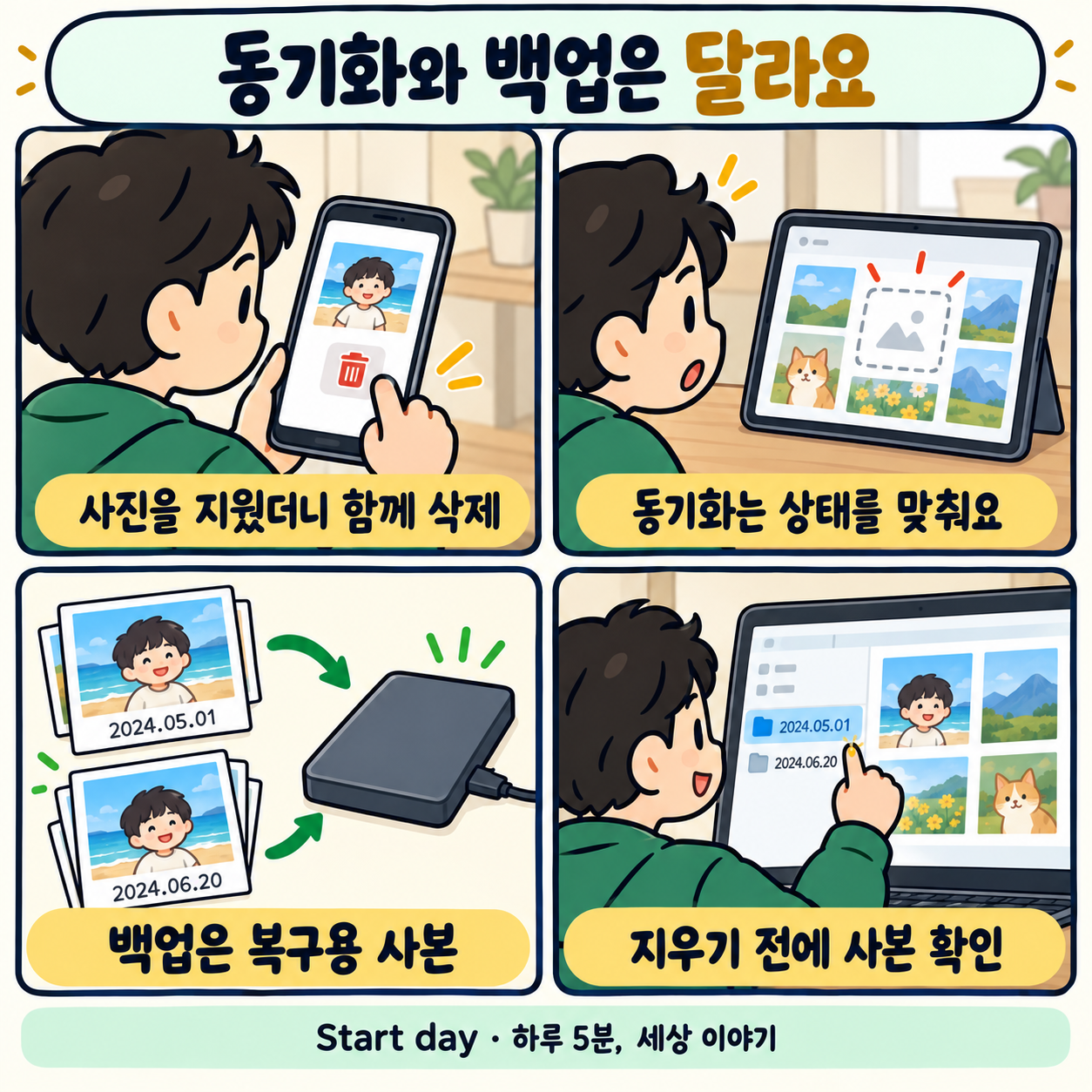
4컷으로 다시 보는 오늘의 이야기
'알아두면 쓸모 있는' 카테고리의 다른 글
| 시크릿 모드면 인터넷 기록이 전부 사라질까? 숨기는 장소가 다릅니다 (0) | 2026.10.10 |
|---|---|
| USB-C면 아무 충전기나 똑같을까? 모양과 충전 속도는 다른 이야기 (0) | 2026.10.09 |
| 와이파이 신호는 꽉 찼는데 느리다? 막대가 말해 주지 않는 것 (0) | 2026.10.07 |
| 멀티탭 빈자리가 있으면 더 꽂아도 될까? 구멍보다 먼저 볼 숫자 (0) | 2026.10.06 |
| 2만mAh 보조배터리인데 5천mAh 휴대폰을 네 번 못 채우는 이유 (0) | 2026.10.05 |


