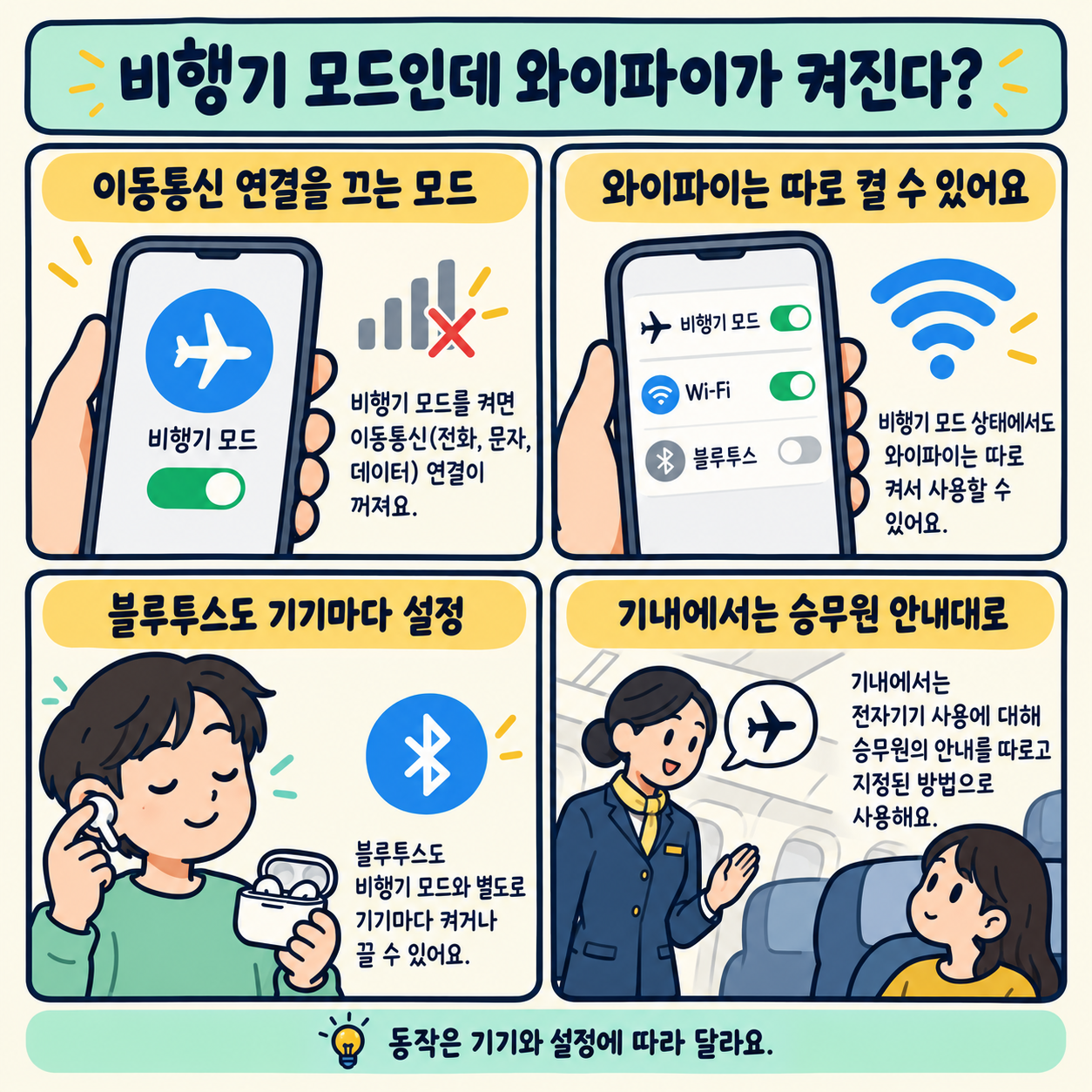
휴대전화에 비행기 모드를 켰는데 와이파이를 다시 켤 수 있습니다. 무선 이어폰도 연결되는 경우가 있죠. 모든 전파를 끄는 모드라고 생각했다면 “이름과 실제 기능이 안 맞는 것 아닌가?”라는 의문이 생깁니다.
핵심은 휴대전화의 무선 연결이 하나가 아니라는 점입니다. 이동통신, 와이파이, 블루투스는 서로 다른 연결 기능입니다. 비행기 모드라는 이름만 보고 모든 기기의 세부 동작을 한 문장으로 정하면 헷갈립니다.
휴대전화에는 여러 종류의 연결이 있습니다
이동통신은 통신사의 네트워크를 통해 통화와 데이터 등을 이용하는 연결입니다. 와이파이는 가까운 무선 공유기나 제공되는 네트워크에 연결하는 방식입니다. 블루투스는 이어폰 등 주변 기기와 연결할 때 자주 사용합니다.
휴대전화가 인터넷에 연결됐다는 결과만으로 어느 연결을 쓰는지 알 수는 없습니다. 와이파이로 인터넷을 쓰는 것과 이동통신 데이터를 쓰는 것은 다릅니다. 아이콘도 기능별로 나누어 확인해야 합니다.
비행기 모드 이후의 동작은 따로 볼 수 있습니다
비행기 모드는 이동통신 등 무선 기능을 제한하는 데 쓰입니다. 다만 켰을 때 와이파이와 블루투스가 함께 꺼지는지, 이전 선택을 기억하는지, 이후 다시 켤 수 있는지는 기기와 운영체제 설정에 따라 달라질 수 있습니다.
예를 들어 일부 기기에서는 비행기 모드를 유지한 채 와이파이나 블루투스를 다시 켤 수 있습니다. 그러면 이동통신은 끈 상태로 와이파이 인터넷이나 무선 이어폰을 사용할 수 있죠. 실제 기기의 사용 설명에서 확인하는 것이 정확합니다.
모드 이름보다 현재 연결 상태를 보세요
비행기 모드가 켜져 있다는 표시와, 와이파이가 현재 연결돼 있다는 표시는 함께 나타날 수 있습니다. 서로 모순된 표시라고 볼 필요는 없습니다. 다른 기능의 상태를 각각 보여 주는 것이니까요.
반대로 와이파이 스위치가 켜져 있어도 네트워크에 연결하지 못했다면 인터넷을 쓸 수 없는 경우가 있습니다. 켜짐, 연결됨, 인터넷 사용 가능은 각각 구분해야 합니다. 연결 문제가 생겼을 때도 이 순서로 확인하면 원인을 좁히기 쉽습니다.
통신이 줄었다고 모든 연락이 막히는 것은 아닙니다
와이파이가 연결돼 있으면 인터넷을 이용하는 메신저 알림 등이 도착할 수 있습니다. 비행기 모드를 켰다는 사실만으로 모든 메시지가 차단된다고 생각하면 예상과 다르게 느껴질 수 있습니다.
집중하려는 목적이라면 비행기 모드와 알림 제한 기능의 역할도 나눠 보세요. 반면 완전히 오프라인이어야 하는 상황에서는 필요한 연결 상태를 각각 확인해야 합니다. 기능 이름만 믿기보다 화면의 상태와 기기 안내를 함께 보는 것이 좋습니다.
기내에서는 설정 가능 여부와 사용 허용을 구분하세요
휴대전화에서 와이파이를 켤 수 있다는 것과 비행 중 사용이 허용된다는 것은 별개입니다. 항공사와 승무원의 안내를 따르고, 허용된 연결만 사용해야 합니다. 이 글은 특정 항공편의 사용 규칙을 대신하지 않습니다.
비행기 모드는 모든 무선 기능을 하나로 묶어 이해하기보다, 여러 연결을 관리하는 출발점으로 생각하면 쉽습니다. 다음에 비행기 아이콘 옆에 와이파이 아이콘이 보인다면, 어떤 연결이 꺼졌고 어떤 연결이 남아 있는지 차분히 읽어 보세요.
비행기 모드에서 세 단계를 구분하기
| 상태 | 의미 |
|---|---|
| 와이파이를 켬 | 무선 기능이 켜진 상태 |
| 와이파이에 연결됨 | 접속점과 연결된 상태 |
| 인터넷이 됨 | 그 연결로 외부 서비스까지 접근 가능한 상태 |
세 상태는 같지 않습니다. 비행기 모드에서 와이파이·블루투스를 다시 켤 수 있는지는 기기와 설정에 따라 다릅니다. 실제 비행 중 사용은 항공사와 승무원의 안내를 따르세요.
더 확인할 자료 · Apple · 비행기 모드에서 무선 기능 사용
4컷으로 다시 보는 오늘의 이야기
'알아두면 쓸모 있는' 카테고리의 다른 글
| 멀티탭 빈자리가 있으면 더 꽂아도 될까? 구멍보다 먼저 볼 숫자 (0) | 2026.10.06 |
|---|---|
| 2만mAh 보조배터리인데 5천mAh 휴대폰을 네 번 못 채우는 이유 (0) | 2026.10.05 |
| 사진을 여러 번 복사하면 화질이 떨어질까? 복사와 재저장의 차이 (0) | 2026.10.03 |
| 영수증은 찢어지지도 않았는데, 왜 글씨부터 사라질까? (0) | 2026.10.02 |
| QR코드 가운데엔 로고를 넣는데, 왜 흰 테두리는 남겨 둘까? (0) | 2026.10.01 |


